個人クリエイター
照明を設置したり、トーキングヘッドを録画したりせずに、iPhoneのメモをナレーション付きの雑学、歴史、またはモチベーション系の顔出しなしリールに変換できます。
公開に使うのと同じスマートフォンで簡単に確認できる、繰り返し使える下書き。
YouTube向け顔出しなしリールモバイル動画ワークフロー
iPhone向け顔出しなしリールなら、自分で撮影しなくてもアイデアから公開可能な縦型動画まで進められます。明確なプロンプトを使い、結果を確認し、最終編集は視聴維持率に焦点を絞りましょう。
オーディエンスの導線
iPhoneクリエイターには、カメラロール、ソーシャルアカウント、慣れ親しんだ公開習慣という必要な要素がすでに揃っています。そのプロセスの途中から撮影を取り除くことがチャンスです。
私たちが組み込まれる場所
Facelessreelsaiは、アイデアと投稿画面の間に組み込まれます。オーディエンスに合ったワークフローを選び、プラットフォームごとの判断にはリンク先のチャンネルガイドを活用しましょう。
照明を設置したり、トーキングヘッドを録画したりせずに、iPhoneのメモをナレーション付きの雑学、歴史、またはモチベーション系の顔出しなしリールに変換できます。
公開に使うのと同じスマートフォンで簡単に確認できる、繰り返し使える下書き。
YouTube向け顔出しなしリール商品の切り口を、フック、補足ポイント、キャプション、直接的な締めの一文を含むビジュアルシーケンスに変換します。
カメラに向かって撮影する本格的な動画に時間をかける前に、より多くのコンセプトを試せます。
Android向け顔出しなしリール神話、知られざる歴史、名言、解説などをテーマに、エピソードを通して1つのビジュアル言語を使い、一貫したシリーズを構築します。
他の作業の合間にiPhoneから管理できる、認知されやすいコンテンツシステム。
Instagram向け顔出しなしリールの例個人で撮影する代わりに、商品映像、ストック風ビジュアル、またはシンプルなアニメーションテキストを使い、1本のリールで1つの顧客の質問に答えます。
顔をカメラに映さずに、専門知識を伝え続けられる役立つ教育系投稿。
顔出しなしリールジェネレーターワークフローの比較
違いはiPhoneそのものではありません。役立つリールがカメラロールに届くまでに、決めなければならない制作上の判断の数です。
iPhoneでの手動ワークフロー
散在したメモ、保存したクリップ、または大まかなアイデア
Facelessreelsaiのワークフロー
トピック、トーン、長さを含む、焦点の定まったプロンプト
iPhoneでの手動ワークフロー
場所、照明、構図、服装を選ぶ
Facelessreelsaiのワークフロー
顔、セット、個人での撮影は不要
手動のiPhoneワークフロー
複数テイクを録音し、音声を整える
Facelessreelsaiのワークフロー
計画したボイスオーバーの方向性を使い、結果を確認する
手動のiPhoneワークフロー
素材を1つずつ検索、トリミング、配置する
Facelessreelsaiのワークフロー
書き出す前に、フックと構成に合わせてビジュアルを調整する
手動のiPhoneワークフロー
テキストを手動で入力、タイミング調整、サイズ変更する
Facelessreelsaiのワークフロー
モバイル視聴向けに、話した内容を軸にキャプションを作成する
手動のiPhoneワークフロー
つながりのない複数の部分を再編集する
Facelessreelsaiのワークフロー
ブリーフを変更し、下書きを確認して、最も優れたバージョンを洗練する
手動のiPhoneワークフロー
ファイルを転送し、サイズを確認してから投稿する
Facelessreelsaiのワークフロー
通常のiPhone投稿フローに対応した縦型ファイルを書き出す
目に見える違い
優れたモバイルリールは最初の1秒で内容を伝え、被写体を動かし続け、音声のオン・オフにかかわらず視聴者が見続ける理由を与えます。
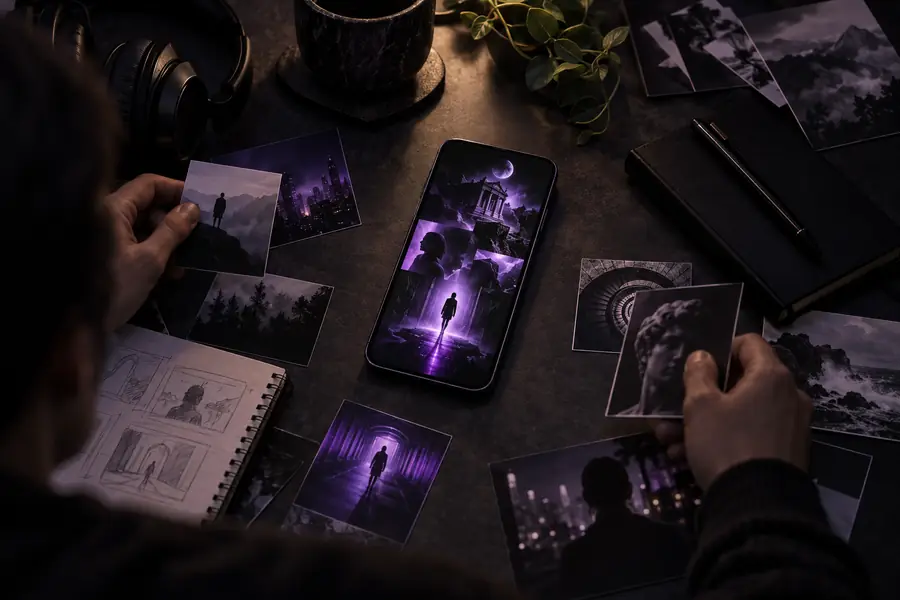
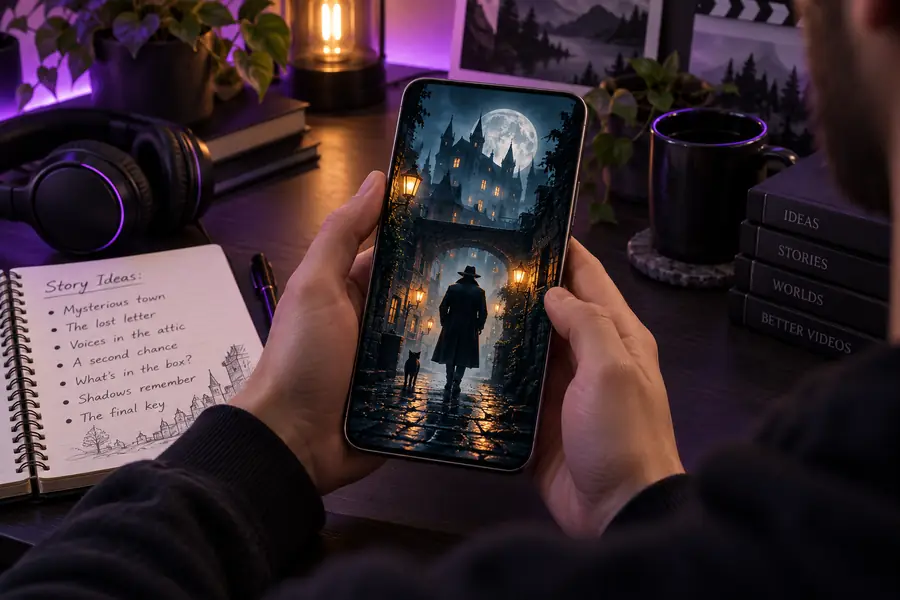
変化を生むのは構成です:フック、視覚的なサポート、読みやすいキャプション、そして明確な締めくくり。
時間計画
簡単な見積もりを使って、繰り返し可能な顔出しなしワークフローが毎週の制作負荷をどのように変えられるか確認しましょう。iPhoneで準備したいリールの数を調整してください。
シンプルな制作ループ
すべての下書きをiPhoneで確認できるほど小さく、アイデア全体を作り直さずに改善できるほど具体的に保ちましょう。
トピック、オーディエンス、トーン、おおよその長さ、そして視聴者に促したい1つの行動を明記します。具体的な概要があれば、より役立つ初稿が生まれます。
音なしで冒頭を視聴し、次に音ありで視聴します。小さな画面でもフック、キャプション、映像の変化、ナレーションに違和感がないか確認してください。
最終調整を行い、縦型バージョンを書き出して、普段のiPhoneでの公開手順を使ってキャプション、カバー、プラットフォームの詳細を追加します。
ワークフローを続ける
チャンネル、デバイス、または公開の目的に合わせて、より具体的なワークフローが必要な場合は、次のガイドを選択してください。
よくある質問
これらの回答では、顔出しなし動画のワークフローにおいて、計画、確認、公開のためのデバイスとしてiPhoneを使用することに焦点を当てています。
はい。トークヘッドの撮影の代わりに、文章でまとめた概要、ビジュアル素材、ナレーション、音楽、キャプションを使ってワークフローを進められます。公開前に、完成した縦型の下書きをiPhoneで確認することもできます。
ここで説明するワークフローに、別のカメラは必要ありません。iPhoneは、アイデアを書き留めたり、小さな画面でキャプションの見え方を確認したり、通常のアップロード手続きを完了したりするのに便利です。
短い解説動画、意外な事実、神話、モチベーション、商品の解説、ストーリー重視のクリップなどが、実用的な出発点になります。強いフック、補足するビジュアル、ナレーション、または読みやすいテキストで理解できるテーマを選びましょう。
はい。まずは最初の下書きをシンプルに作成し、タイミング、キャプション、音声、またはカバー画像のフレームを調整する必要がある場合は、モバイルエディターを使用してください。視聴者が使用するのと同じデバイスでリールを確認すると、小さな画面での問題を見つけやすくなります。
自動的に完成版として扱うのではなく、投稿前に確認してください。公開する前に、事実に関する主張、スペル、キャプションのタイミング、音量、ブランディング、プラットフォームの最新要件を確認しましょう。